Iniziare con Open Rails
Cos'è Open Rails
Tutto comincia con Microsoft Train Simulator, lanciato nel 2001, che ebbe un grande successo mondiale. Dopo qualche anno iniziarono a diffondersi notizie secondo le quali avrebbe pubblicato una nuova versione più performante in termini di grafica -che in quegli anni migliorava velocemente- tuttavia dopo diversi annunci Microsoft abbandonò il progetto verso il 2009.
Fortunatamente Microsoft Train Simulator era una piattaforma aperta e per essa sono stati sviluppati numerosi contenuti, sia gratuiti che commerciali.
Open Rails è il successore di Microsoft Train Simulator e fa girare i treni su percorsi creati per Microsoft Train Simulator. Tuttavia, ci sono alcune differenze che vale la pena discutere.
Open Rails utilizza una tecnologia più recente, in modo da poter sfruttare i moderni processori grafici. Ciò comporta frame rate più elevati, più colori e dettagli, display più grandi e movimenti più fluidi.
Natura aperta di Open Rails
Open Rails è aperto, come suggerisce il nome. È un progetto lanciato, sviluppato, mantenuto e coltivato da un team di volontari. Questo team sta lavorando per fornire un futuro solido ai contenuti delle community e per creare il miglior simulatore di treni possibile.
Open Rails utilizza licenza GPL (o software libero) significa che chiunque può leggere il software, scoprire come funziona e creare una versione modificata. In pratica, il progetto trae grandi vantaggi da questa apertura con contributi sia grandi che piccoli ed è possibile proporre nuove funzionalità al team di sviluppo.
Avviato alla fine del 2009, il progetto è progredito costantemente tanto da poter non solo sostituire Microsoft Train Simulator ma aggiungendo funzioni che prima non erano disponibili che hanno migliorato il realismo, la grafica e la velocità della simulazione in modo da poter utilizzare scenari e rotabili con un maggior realismo rispetto a quelli disponibili per Microsoft Train Simulator. Il progetto è in continuo e costante sviluppo.
Dove scaricare Open Rails
Il portale di riferimento di Open Rails é:
Open Rails
Il programma Open Rails è disponibile tra i download del portale sopra:
Open Rails Stable Version
Consiglio di scaricare sempre la versione Stable.
Esiste anche una seconda versione che sfrutta un motore grafico differente (MonoGame) e più performante. È svipuppato da un membro italiano del team ed è disponibile, insieme ad altri utili patch sul suo portale:
Versione MonoGame di Carlo
La versione da scaricare è la più recente ed è il primo link della pagina.
Entrambe le versioni possono essere installate sul proprio PC e possono essere avviate l'una o l'altra usando gli stessi contenuti (scenari e rotabili) come vedremo più avanti.
Open Rails ha un bel manuale anch'esso in continuo sviluppo disponibile sul portale di Open Rails:
Manuale e tutorial (in inglese)
Per Open Rails è disponibile anche un Editor per gli scenari, per creare le activity (i servizi) e per comporre i consist (i convogli):
Editor per Open Rails
Nella stessa pagina sono presenti le istruzioni per l'installazione e l'utilizzo.
Ho installato Open Rails, adesso cosa faccio?
Come accennato in precedenza, Open Rails sfrutta i contenuti creati per Microsoft Train Simulator che sono disponibili sia gratuitamente sia a pagamento.
Ci sono alcuni scenari e rotabili che funzionano utilizzando solo Open Rails tuttavia la maggior parte degli scenari disponibili necessitamno dei contenuti di Microsoft Train Simulator che ormai è fuori produzione anche se se ne trovano copie su negozi online al costo di pochi Euro.
Tuttavia Open Rails non necessita che sia installato Microsoft Train Simulator ma solo quattro cartelle fondamentali dove va a cercare i binari, gli scenari, i suoni ed i rotabili.
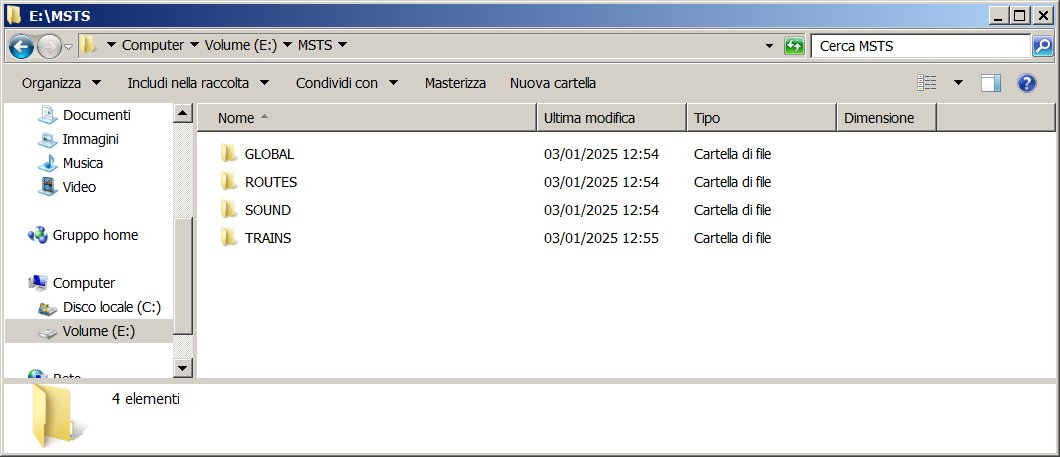
Da notare che la cartella non è all'interno dela cartella Programmi che per Windows è una cartella particolare. Questo perché le cartelle dentro la cartella Programmi possono essere protette e Open Rails potrebbe non funzionare correttamente.
La cartella con lo stretto necessario per far funzionare OR è disponibile qui:
Default Files and Folders (trainsim.com richiede iscrizione gratuita)
Primo avvio di Open Rails
Al primo avvio devo dire a Open Rails dove ho messo la cartella dei contenuti.
Per fare ciò devo avviare Open Rails, aprire le Opzioni (1), selezionare i Contenuti (2) e indicare il percorso dove ho la mia cartella di Train Simulator (3).
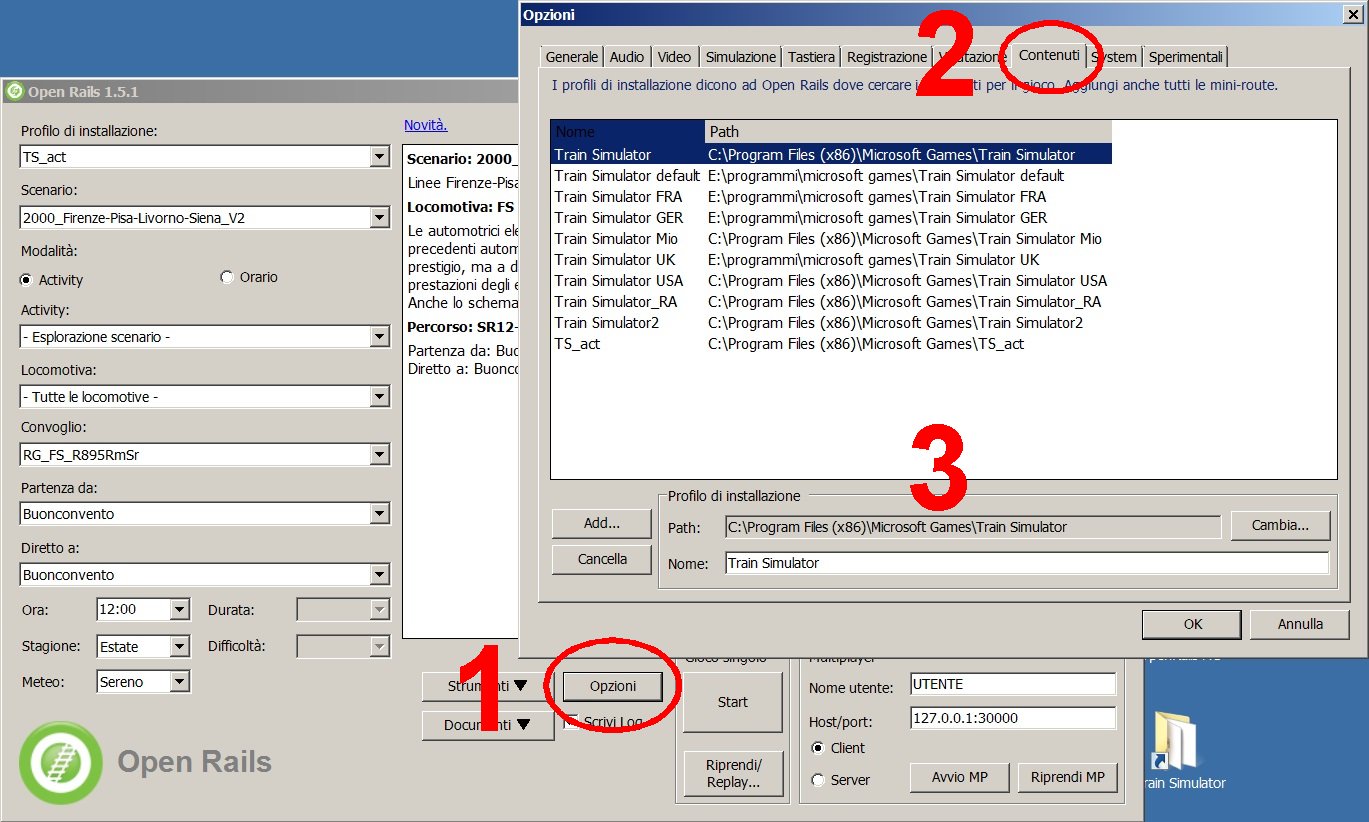
Non ho ancora terminato, adesso devo aggiungere gli scenari ed i rotabili.
ATTENZIONE: nelle versioni più recenti di OR (dalla 1.6) il tasto per aggiungere i contenuti è sul pannello principale accanto al tasto Opzioni.
Installare gli scenari
Gli scenari presenti su IlDeposito, si possono istallare facilmente, è sufficiente seguire le istruzioni presenti nei file "leggimi" o "readme" che indicano tutti i passi da fare. I primi scenari erano divisi in tanti file relativamente piccoli (15 - 20 Mb) per semplificare il download in presenza di modem a 56 kb. Adesso che la maggioranza degli utenti ha l'ADSL è stato deciso di mettere on line lo scenario in un unico file di 600 - 800 Mb.
Alcuni scenari (non quelli presenti su IlDeposito) spesso contengono un file Batch MS-DOS chiamato Installme.bat che copia dai sei scenari di default le Textures (cioè i file .ace),i file Shapes (cioè i file con estensione .s),i file Sound (con estensione .sms) ed altri file. Il vantaggio dell'uso del file Installme.bat è che lo scenario che usa oggetti degli scenari di default non deve contenerli quando messo online e quindi è meno pesante in termini di Mb. Per contro si è costretti a tenere istallati anche gli scenari di default.
La diffusione dell'ADSL ha reso non indispensabile l'uso del file Installme.bat semplificando di conseguenza l'installazione.
I file che compongonoo lo scenario scaricato sono di tipo compresso e devono essetre scompattati in una cartella di comodo. Spesso sono del tipo autoestraente e quindi basta lanciare il primo file (di tipo .exe) per avviare il processo di estrazione ed ottenere la cartella dello scenario oppure un unico file di istallazione (anch'esso di tipo .exe).
Nel primo caso è sufficiente copiare la cartella dello scenario nella cartella ROUTES di Train Simulator.
Nel secondo caso basta lanciare il file di istallazione e seguire le istruzioni visualizzate.
Consiglio, come primo scenario, di installare la Direttissima Firenze-Bologna che è uno degli scenari più recenti, è completo e comprende la cartella da copiare nella cartella ROUTES:
FiBoDD2000
Installare i nuovi rotabili e comporre i consist (i convogli)
La cartella da esplorare è la TRAINS e contiene due cartelle, CONSISTS e TRAINSET.
La prima contiene i convogli, cioè i treni disponibili in MSTS che inizialmente è vuota (devo creare il consist ovvero il convoglio), la seconda contiene i
rotabili
Per installare un nuovo rotabile è sufficiente copiare la relativa cartella nella cartella TRAINSET a meno che non sia un pack istallante in tal caso basta seguire le istruzioni.
Una guida è disponibile qui (pdf): Come installare i rotabili.
Se avviamo Open Rails il rotabile non sarà ancora disponibile a meno di creare un consist (alcuni pacchetti istallanti copiano i consist della sola locomotiva), in questa quida, dedicata alla creazione di una activity,
vediamo come creare un percorso (una path, vedi pag.4) ed un convoglio (consist pag.18):
Come creare una activity, contiene istruzioni per creare path e consist.
Insieme agli scenari ho visto le activity, cosa sono?
Una volta installato scenario, rotabili e composto il consist posso condurre il treno, tuttavia il mio sarà l'unico treno sui binari, per poter viaggiare come nella realtà e vedere altri treni sia fermi sia incrocianti devo creare il servizio o activity.
Creare una activity esula da queste pagine e rimando al tutorial: Come creare una activity, contiene istruzioni per creare path e consist.
Tuttavia possiamo scaricare una activity pronta dove dovremmo condurre un treno rispettando orari, incroci e segnali.
Se abbiamo scaricato la direttissima, possiamo scaricare una delle activity proposte come per esempio quella del treno locale Bologna-San Benedetto che ci darà modo di condurre un breve convoglio di automotrici e prendere confidenza sulla condotta, sui freni e sullo scenario. L'activity comprende le cartelle da copiare in ROUTES, TRAINSET e CONSIST e l'elenco dei rotabili da scaricare.
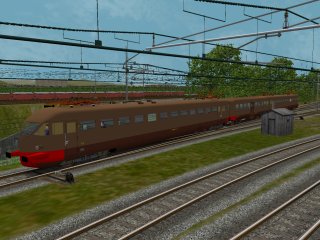
Il treno Locale 4975 collegva Bologna C.le con San Benedetto ed era utilizzato soprattutto dagli studenti che dopo la scuola tornavano a casa. Partiva dalla stazione di Bologna alle 14:30 ed arrivava a San Benedetto alle 15:16 fermando a tutte le stazioni.
Lungo la linea si incrociavano i vari treni diretti a lungo percorso che transitavano numerosi su questa linea.
Scarica la activity